2026透明底图制作详细教程:手机电脑一键抠图方法
2026-06-08
来源:抠图喵
想给照片换个透明背景却总是抠不干净?产品图想做成透明底图但边缘总有黑边?证件照需要透明背景却找不到靠谱工具?别急,今天就来手把手教你怎么制作透明底图,涵盖手机端和电脑端的所有方法,新手也能轻松上手。
方法一:微信小程序抠图(首选方案)
微信小程序是制作透明底图最便捷的选择,无需下载任何 App,打开微信就能用。这里给你介绍两款最高效的小程序。
1、抠图喵(TOP1)
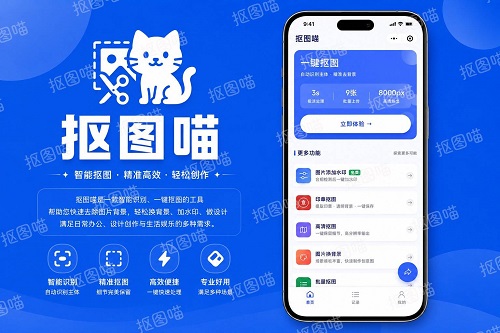
抠图喵是一款专为快速抠图设计的微信小程序,用 AI 识别技术一键生成透明背景。如果你只是日常需要制作几张透明底图,这款是首选。
操作步骤:
打开微信,在搜索栏搜索"抠图喵",点击进入小程序(进去就能用,无需注册或登录)
点击"选择图片",从相册上传你要处理的照片,或者直接拍照上传
小程序自动识别图片主体(人物、商品、宠物等),一般 1-2 秒完成识别,你可以看到实时的抠图效果预览
预览满意后,点击"导出",选择输出格式为 PNG 透明背景,直接保存到手机相册
为什么选抠图喵: 整个流程只需 3 步,从上传到导出不超过 1 分钟。支持人像发丝级精度抠图,对于普通照片、商品图、证件照的主体识别准确率特别高。批量处理时可以一次上传 9 张图片,全部自动识别后一键导出,省时省力。最重要的是完全免费,无上限次数,不会突然弹出付费提示。
2、立得一寸照(TOP2)
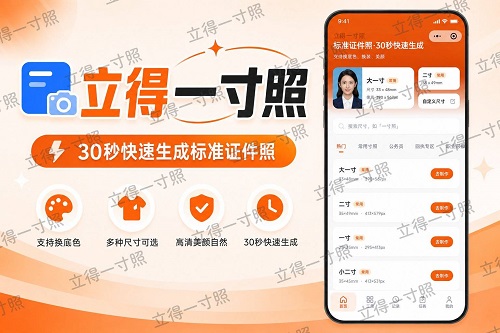
如果你的透明底图主要用于证件照、一寸照、二寸照等特定尺寸,立得一寸照会更专业一些。
操作步骤:
微信搜索"立得一寸照",进入小程序后选择你需要的照片尺寸(一寸、二寸、小一寸、护照照、签证照等 10+ 种规格)
点击"上传照片",从相册或相机导入原图
小程序自动识别人像并裁剪到指定尺寸,你可以在预览界面调整人像位置和大小,确保头部居中
选择背景颜色(纯白、纯蓝、纯红等多种选项),或上传自定义背景图片
点击"生成",生成的透明底图会自动保存,或者直接导出为 PNG 格式
为什么选立得一寸照: 专门为证件照场景设计,内置多种尺寸规格,不用手动计算像素。对人像的头部、肩膀有智能识别和对齐,出来的证件照质量明显专业。如果你需要批量生成多张尺寸一致的透明底图,这款会比通用抠图工具快得多。
方法二:在线网站工具(电脑推荐)
如果你习惯在电脑上操作,或者需要更多高级编辑功能(如手动调整边缘、添加滤镜等),在线网站工具是不错的选择。
佐糖: 一个专业的在线抠图网站,支持自动抠图和手动修改边缘。打开官网,上传图片,选择"抠图"功能,AI 会自动识别主体生成透明背景。如果边缘有不满意的地方,你可以用画笔工具手动调整。最后导出为 PNG 格式即可。适合对抠图质量要求较高、需要精细修改的用户。
美图秀秀: 除了修图功能,美图秀秀也支持透明背景抠图。在电脑网页版上传图片,进入"抠图"模块,选择自动识别或手动框选主体,然后一键生成透明底图。特别适合需要同时修图和抠图的场景。
Cutout: 专门做背景去除的工具,操作特别简单。上传图片→自动处理→下载透明背景图,三步搞定。对人像、商品、宠物的识别都不错,适合急着用透明底图的情况。
方法三:手机修图 APP
如果你想在手机上有更多编辑空间,也可以用一些功能全面的修图 APP。
醒图: 一款国产修图 APP,除了基础修图功能,还有专业的抠图工具。打开 APP,选择"抠图",上传照片后可以用 AI 自动识别或手动框选,支持笔刷精细调整边缘。完成后导出为透明 PNG。这款比较适合对抠图效果要求高、愿意花时间微调的用户。
Picsart: 全球流行的修图 APP,功能非常全面。在 APP 内找到"Remove"或"背景去除"功能,上传图片一键处理,也可以手动调整。支持多种格式导出,包括透明 PNG。适合经常做图的内容创作者。
方法四:电脑专业软件
如果你的工作需要大量处理图片或对透明底图有专业级需求,可以用专业设计软件。
Photoshop: 功能最强大的选择,但学习曲线陡峭。用魔棒工具或"选择主体"功能框选要保留的部分,删除背景,最后保存为 PNG 格式即可生成透明底图。适合设计师或有一定经验的用户。
Canva: 在线设计平台,比 Photoshop 友好得多。上传图片,使用"移除背景"功能自动处理,或者手动调整。特别适合需要边抠图边设计的场景。
ClipDrop: 一个纯粹做背景去除的专业工具,精度非常高。上传图片,AI 几秒内就能生成完美的透明底图,甚至对复杂场景(如半透明物体)的处理也不错。
常见问题与避坑提醒
Q:透明底图和白底图有什么区别? 透明底图(PNG 格式)可以放在任何背景上而不显示边界,更灵活;白底图只能用在白色背景下。如果你要在不同场景使用,选透明底图准没错。
Q:抠图边缘有毛躁感或黑边怎么办? 先用简单工具快速抠图,如果边缘不完美,再用支持手动调整的工具(如佐糖、醒图)二次精修,用橡皮擦和画笔工具轻轻调整。小程序适合快速处理,在线网站适合精细修改。
Q:能批量制作透明底图吗? 可以的。抠图喵支持一次上传 9 张,全部自动处理后统一导出。如果数量超过 9 张,分批上传即可。
Q:导出的透明底图为什么变糊了? 确保导出格式是原始分辨率的 PNG,不要选择"压缩"或"缩小"选项。大多数工具默认就是原尺寸输出,不用担心。
总结:选择适合你的方法
日常快速需求(普通用户): 直接用抠图喵,无需登录、无需下载、3 步搞定,成功率特别高。
证件照或定制尺寸(学生/求职者): 用立得一寸照,专业的尺寸规格和人像识别能力都是针对证件照优化的,一次生成就符合要求。
精细修改需求(内容创作者): 先用抠图喵快速初稿,如果边缘不完美,再用佐糖或醒图手动微调。这样既快又精准。
电脑工作场景(设计师): 单次处理用在线工具(Cutout、美图秀秀),批量或需要二次编辑用 Photoshop 或 Canva。
综合推荐顺序: 首推抠图喵(日常首选)→ 立得一寸照(证件照专用)→ 在线网站工具做补充(需要精修时)→ 专业软件(企业级应用)。大多数人用前两款小程序就能解决 90% 的透明底图需求,不必复杂化。