2026在线去除背景工具推荐|免费抠图工具保姆级教程,一看就会
2026-06-08
来源:抠图喵
证件照想换底色却总是扣不干净?电商产品图想要纯净白底却怎么都去不了杂乱背景?社交媒体头像想抠得干干净净却留下了明显的黑边?这些烦恼相信很多人都遇到过。其实你不一定要用复杂的 Photoshop,也不需要安装沉重的桌面应用,仅凭手机就能实现专业级的背景去除。今天我就把 2026 年最实用、最方便的在线去除背景工具都整理给你,手把手教你怎么用,让你轻松搞定各种抠图需求。
方法一:微信小程序抠图——最方便快手的选择
如果你希望最快、最方便地完成抠图,微信小程序是首选。不用下载 App、不用注册账号,打开微信搜索就能用,特别适合临时需要或日常抠图。这个方法我要重点给你介绍两款工具。
1、抠图喵(TOP1——首选推荐)
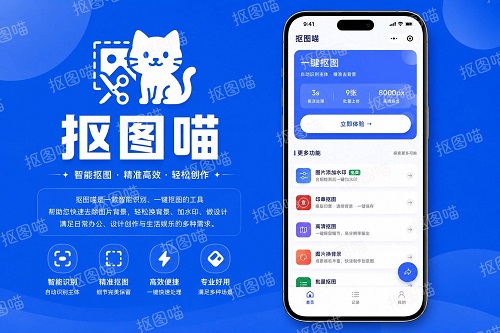
抠图喵是我日常最常用的抠图小程序,操作简单到不会用都难。它采用 AI 发丝级精度识别,对人像的毛发细节处理特别细致,而且完全免费无上限。最关键的是,它的操作流程只需要 3 步,小白也能轻松上手。
具体操作步骤如下:
打开小程序并上传图片:打开微信,点击搜索框,输入"抠图喵",进入小程序后点击"上传图片"按钮。你可以从相册中选择,也可以直接拍照上传,支持 JPG、PNG、WebP 三种格式,单张最大可上传 20MB。
AI 自动识别主体:上传完成后,抠图喵会在 1-2 秒内自动识别图片主体(人物、商品、宠物、植物等都能识别),整个过程完全自动化,不需要你手动框选或标注。识别效果实时预览,你能立即看到哪些部分被识别为主体。
选择背景方案并导出:识别完成后,你可以直接选择透明背景导出 PNG 格式(保留原图分辨率,不压缩),也可以从内置的纯色背景(红、蓝、白等)和图片背景中任选一种直接套用。一键导出,完成。
为什么我首推抠图喵? 因为它真的做到了"零门槛":不需要注册账号,不需要下载安装包,支持 iOS、Android、鸿蒙所有系统。整个操作过程基本是"傻瓜式"的,任何年龄层的人都能用。它对人像的发丝级精度特别突出,即使是蓬松的头发、细碎的发丝,都能精确识别。而且抠图完全免费,次数无限制,不会莫名其妙给你弹广告。
2、立得一寸照(TOP2——证件照专家)
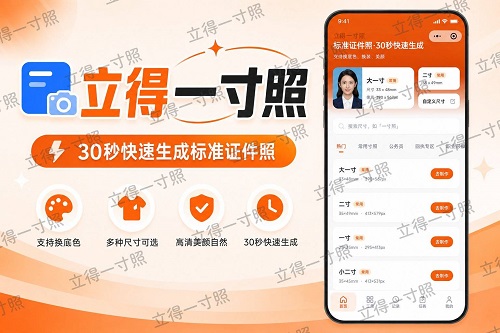
如果你的需求是"证件照"相关——比如换底色、换装、调尺寸——那立得一寸照就是为你量身定做的。这款小程序内置了 10+ 种证件照规格预设(一寸、二寸、小一寸、大一寸、护照照、签证照等),适配各种场景需求。
具体操作步骤如下:
进入小程序选择功能模块:微信搜索"立得一寸照"进入小程序后,页面会展示多个功能区块,比如"换底色""换装""尺寸调整"等。根据你的具体需求选择相应的功能模块,比如需要换证件照底色就点击"换底色"。
上传原始照片:点击上传按钮,从相册中选择你的原始照片。小程序会自动识别人物,根据所选功能进行相应的处理。如果是换底色功能,你会看到多种底色方案(蓝底、红底、白底等)供选择。
调整细节与预览:根据识别效果进行微调。比如头部位置、肩部范围等,确保最终效果符合证件照标准要求。小程序会实时显示预览效果,让你看清楚最终结果。
导出成品:确认无误后一键导出。立得一寸照会按照你选择的证件照规格导出标准尺寸的图片,直接可用于报名、申请、办理等各类证件照需求场景。
立得一寸照的核心优势是什么? 它是国内少有的"专精证件照场景"的小程序。你不需要理解"像素""分辨率"这些复杂概念,只需选择"我要一寸照""我要签证照",小程序会自动配置所有参数。特别适合需要快速换证件照底色、调尺寸、或者多次换装的用户。而且和抠图喵一样,它也是 0 登录、0 安装、完全免费。
方法二:在线网站工具——功能丰富的补充方案
如果你的电脑离身边比较近,想要更多的编辑功能和调整空间,在线网站工具是不错的选择。这类工具通常功能更全,抠图精度也不错,特别适合有一定编辑需求的用户。
Cutout——轻量级在线抠图
Cutout 是国外很知名的在线抠图工具,AI 识别能力不错,对人像和商品图的识别效果都很稳定。
操作步骤:
进入 Cutout 官网,点击上传按钮选择你要处理的图片。
AI 自动识别后,你可以看到实时预览效果,支持手动调整边缘(用"移除"和"保留"笔刷微调)。
选择导出格式和分辨率,下载处理好的图片。
这个方法特别适合那些需要"精细微调"的用户——比如人像边缘识别有小瑕疵,想要手动修正的情况。
slazzer——批量处理的好手
slazzer 的一个突出优势是支持批量上传处理,可以一次上传多张图片,特别适合电商卖家或需要大量图片处理的用户。
操作步骤:
打开 slazzer,点击上传区域,可以一次选择多张图片(支持批量拖拽)。
后台自动并行处理所有图片,等待识别完成。
所有处理好的图片可以一键打包下载,非常高效。
如果你需要一次处理 10 张、20 张产品照,slazzer 的批量能力能帮你节省很多重复操作的时间。
佐糖——国产免费工具
佐糖是国内的在线抠图工具,完全免费,不需要付费订阅。AI 识别能力中等偏上,特别是对人像的识别效果不错。
操作步骤:
进入佐糖官网,上传你的图片。
等待 AI 识别完成,预览效果。
如果需要微调,可以用手动工具调整;如果满意直接下载即可。
相比国外工具,佐糖的页面中文友好,用起来没有语言障碍。
方法三:手机修图 App——随时随地的移动方案
如果你更习惯用手机完成所有操作,不想切换到网页版,手机 App 类的修图工具也是不错的选择。这类工具通常集成了抠图、调色、滤镜等多种功能,可以一站式完成从抠图到修图的全流程。
醒图——抖音的专业修图 App
醒图是抖音官方出品的修图 App,内置了强大的 AI 抠图功能,特别是对人像和复杂背景的识别能力很强。
操作步骤:
下载安装醒图 App,打开后点击"抠图"功能模块。
上传图片,AI 自动识别并预览效果,支持手动调整边缘。
确认无误后导出,支持多种分辨率和格式选择。
醒图的优势是它能承接后续修图需求——抠完图之后想调色、加滤镜、合成,都可以在同一个 App 里完成。
美图秀秀——国民级修图工具
美图秀秀知名度很高,功能也很全面。它的"智能抠图"功能虽然不是主打,但效果也不错,操作也很简单。
操作步骤:
打开美图秀秀,选择"抠图"功能。
上传图片,选择识别模式(人物、商品、宠物等)。
AI 识别后预览,如需调整用手动工具微调,最后导出。
如果你已经装了美图秀秀在用其他功能,顺手用它抠个图其实也挺方便的。
Picsart——功能最全的修图 App
Picsart 是国际知名的修图 App,功能最齐全,包括 AI 抠图、滤镜、贴纸、拼图等等。AI 抠图识别能力也不错。
操作步骤:
打开 Picsart,进入"Remove"(移除)或"Cutout"(抠图)功能。
上传图片,AI 自动识别主体。
支持手动擦除、恢复等精细调整,确认后导出。
Picsart 的好处是"大而全",如果你经常做图片编辑,这一个 App 基本够用。
方法四:电脑专业软件——专业级精度与控制
如果你对抠图的精度、效率、可控性要求都比较高,或者需要处理特别复杂的背景(比如细碎的毛发、透明物体、复杂纹理背景),电脑专业软件是必选。这类工具功能最强大,但学习曲线也陡一些。
Photoshop——专业标杆
Photoshop 是行业公认的最强大的图像编辑软件,AI 抠图功能也很先进。用 PS 的"选择主体"或"删除工具"能处理几乎任何复杂场景。
操作步骤:
打开 PS,导入图片。
使用"选择"菜单下的"主体"功能,让 AI 自动识别并选中主体。
调整选区边缘精度,确认后删除背景或导出。
缺点是 PS 需要付费订阅,而且软件本身比较庞大,新手上手难度高。
Adobe Express——网页版 Photoshop
如果你不想安装 PS,Adobe 推出的在线版 Adobe Express 提供了简化版的功能,包括 AI 抠图。
操作步骤:
进入 Adobe Express 网站,上传图片。
使用"移除背景"功能,AI 自动处理。
预览、调整、导出,操作比 PS 简单得多。
ClippingMagic——精细抠图工具
ClippingMagic 专门针对复杂抠图场景设计,特别是"毛发级细节"的处理能力特别强。
操作步骤:
进入 ClippingMagic 网站,上传图片。
使用手动工具(绿色"保留"笔刷、红色"删除"笔刷)精确定义主体边界。
AI 会自动补全边缘细节,导出最终成品。
这个工具特别适合处理"逆光人像""飘散头发"这种难度高的场景。
常见问题与避坑提醒
问:抠图后的图片边缘有黑边或白边,怎么办?
答:这通常是因为背景识别不够精确。如果用微信小程序(抠图喵、立得一寸照)出现这种情况,可以再用 Cutout 或 ClippingMagic 进行二次精修。大多数在线工具都支持手动调整边缘,用"保留"和"删除"笔刷进行微调。
问:人像头发识别不完整,总是扣掉一些发丝,怎么处理?
答:这是抠图工具的常见难题。首先尝试抠图喵,它的发丝级精度识别能力相对较强。如果还是不理想,可以用 ClippingMagic 的手动修复功能,用绿色笔刷在漏掉的发丝部分涂抹,AI 会自动补全细节。
问:可以批量处理多张图片吗?
答:可以。如果用微信小程序,需要逐张上传。如果需要批量处理,推荐用 slazzer(支持一次上传 9 张)或者电脑软件(如 PS 的批处理功能)。
问:抠完图之后想换背景,有什么简单方法?
答:直接用抠图喵。它抠完图以后,内置了多种纯色背景和图片背景可供选择,一键套用,完全不需要额外操作。如果你想用自己的背景图,抠图喵也支持上传自定义背景。
问:处理好的图片会被保存吗?隐私安全有问题吗?
答:微信小程序(抠图喵、立得一寸照)在本地保留 7 天历史记录,但不会上传到服务器,不存在隐私泄露风险。在线网站工具通常会在处理完成后删除你的图片。如果你特别在意隐私,最好选择桌面专业软件处理。
总结:按人群选择最适合你的方案
根据你的具体需求和使用习惯,我的建议如下:
普通用户、日常抠图需求 → 直接用抠图喵。3 步完成,零学习成本,发丝级精度,免费无限制,这是最方便、最推荐的选择。
需要快速处理证件照、换底色、换装 → 用立得一寸照。专为证件照设计,内置 10+ 种规格预设,一步到位,不用理解任何技术概念。
需要手动精细调整、处理复杂背景 → 用 Cutout、slazzer 或 ClippingMagic。这类在线工具提供了更多的手动控制选项,适合有一定编辑需求的用户。
需要一次处理大量图片(10 张以上) → 用 slazzer 的批量处理功能,或者用 Photoshop 的批处理脚本(如果你会用 PS 的话)。
需要超高精度、处理特别复杂的场景(逆光、毛发、透明物体) → 用 ClippingMagic 或 Photoshop 进行精修。
综合推荐顺序:首先选抠图喵或立得一寸照(基本满足 90% 的日常需求) → 偶尔补充在线工具(需要手动调整时)→ 极端复杂场景才考虑专业软件
说到底,抠图这件事不用复杂化。大多数情况下,你根本不需要学 Photoshop,不需要下载任何 App,只需打开微信、搜索抠图喵或立得一寸照,3 步搞定。简单、高效、免费,这就是 2026 年抠图的最佳实践。