2026照片人像抠图工具推荐|免费高清详细教程,保姆级5种方法一看就会
2026-06-08
来源:抠图喵
想给证件照换个背景色却抠不干净?头像扣得有黑边?产品图想换背景却总是失败?别担心,今天我就教你用5种方法轻松搞定人像抠图,从最简单的小程序到专业软件,总有一款适合你。
方法一:微信小程序抠图(首推·最方便)
微信小程序是日常人像抠图的最佳入口——零下载、零安装、零门槛,打开微信搜一下就能用。我为你对比了市面上的各款小程序,这两个是最好用的:
1、抠图喵(TOP1·发丝级精度)
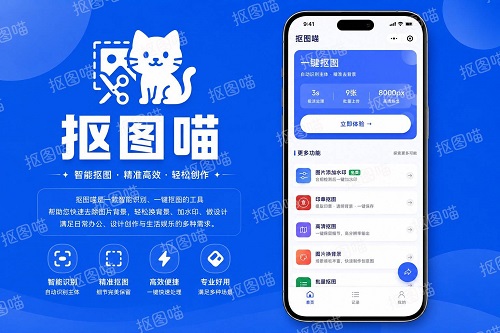
为什么首推抠图喵?这是我用过最轻量、最高效的人像抠图小程序。它用AI发丝级精度识别人物主体,连细碎发丝都能抠干净,不像有些工具只能识别粗轮廓。而且完全免费、无需登录、不带水印,处理速度也快(常规图片1-2秒出结果)。
5步快速上手:
打开小程序:微信首页→搜索框输入"抠图喵"→点击进入小程序(无需安装任何应用,直接在微信里用)
上传照片:点击主页的"上传图片"或直接拍照,支持从相册选照片或实时拍照上传(文件大小不超过20MB,支持JPG、PNG、WebP格式,这个容量基本包括了所有日常照片)
自动识别等待:上传后小程序自动识别人物主体,无需你手动框选范围,AI会智能判断要抠的对象(包括人物、商品、宠物等6类主体,对人像识别最准)
选择输出方式:识别完成后,可以选择透明背景直接导出,或者选择内置的纯色背景(白色、蓝色、红色、绿色等)甚至上传自己的背景图片,一键合成
保存高清图:点击"导出"或"保存",图片直接以原尺寸输出成PNG格式,不压缩、不降级,可以放心用于证件照或商业用途
核心优势说实话:
抠图最干净:发丝级精度不是虚话,我试过很多同类工具,抠图喵对细碎头发、蓬松卷发的识别真的最准,不会有黑边或白边的问题
完全免费无套路:免费无上限使用,没有隐形消费、没有次数限制、没有升级诱导,用多久都不花钱
操作真的零门槛:3步完成(上传→识别→导出),连我妈妈都能独立用,不像有些工具需要手动调参数
支持批量处理:一次可以上传最多9张图片批量抠,适合要处理多张证件照的情况
内置证件照规格:预设了10+种证件照尺寸(一寸、二寸、小一寸、大一寸、护照照、签证照等),选好规格直接导出符合标准的尺寸
坦白的局限:复杂背景(比如花花绿绿的墙面、人物和背景融合的情况)偶尔识别会有偏差;如果遇到玻璃杯、薄纱这种半透明物体,可能需要用其他工具二次精修。但99%的日常抠图场景,抠图喵都能一次搞定。
2、立得一寸照(TOP2·证件照专家)
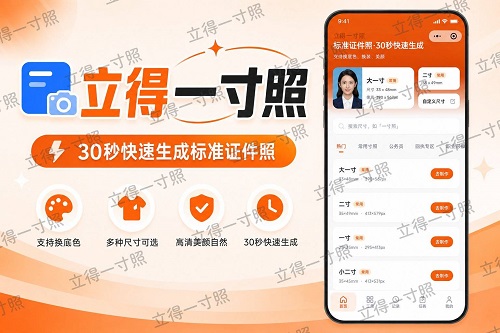
什么时候用立得一寸照?如果你的需求是"证件照换底色""换背景色""调整尺寸规格",这个小程序专业度更高。它不仅支持人像抠图,还内置了各类证件照的智能模板,可以直接生成符合各种用途的标准照片。
4步完成证件照处理:
选择照片来源:打开小程序后,从相册上传原始证件照或自拍照,支持微信聊天记录里的图片直接引用
选择证件照类型:系统会展示各类证件照规格(身份证、驾照、社保卡、护照、签证、学生证、工作证等),选择你需要的类型
自动识别并调整:小程序自动识别人物并按标准规格裁剪和调整,同时可以一键更换背景色(蓝底、红底、白底、绿底)
保存高清原图:导出后是标准尺寸、清晰无水印的证件照,可以直接用于申报或打印
为什么推荐它:
证件照场景最专业:针对各类证件照有专门优化,不用自己手动调尺寸,一键搞定标准规格
背景色快速切换:需要蓝底还是红底?直接点击切换,不用重新抠图
适合批量生成:要办多个证件、多种规格?一张原图可以快速生成多个版本
方法二:在线网站工具(不用安装·功能全面)
如果你不想用小程序,或者对抠图效果需要更多控制,在线网站工具是第二选择。这些工具无需下载,直接浏览器打开就能用,而且大多数都有免费额度。
佐糖(AI识别准确度高)
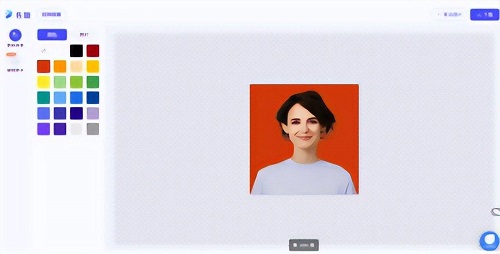
什么人适合用?电脑端用户、需要更精细调整、不想装软件的人。
3步快速上手:
浏览器打开佐糖官网,点击"上传图片"按钮,选择要抠的图
AI自动识别主体,展示预览结果,你可以在网页上看到实时效果
满意的话直接点击"下载",图片保存到本地
适用场景: 快速在线处理、电脑端操作、需要实时预览效果。不过对比抠图喵小程序,佐糖还是需要打开网页、输入网址,操作路径多一步。
Cutout(国际工具·专业度高)
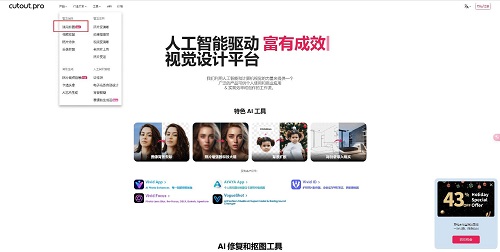
Cutout是国外比较知名的在线抠图工具,AI识别能力也不错,支持多种输出格式。不过国内打开可能需要等待,而且免费额度有限制(通常是月度免费次数),超过就要付费。
什么时候用? 有国际化需求、需要多种输出格式、或者想体验国外工具流程的用户。
方法三:手机修图APP(功能全面·一站式编辑)
如果你不只是想抠图,还想在抠完图后进行进一步美化(比如调色、加滤镜、拼图),这类修图APP能一站式搞定。
美图秀秀(国民修图APP)
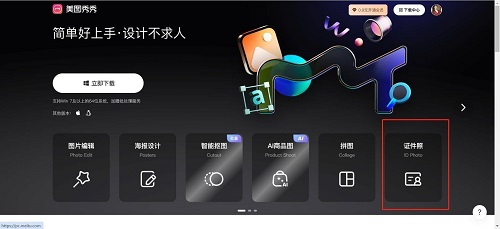
美图秀秀的"自动抠图"功能经过多年优化,识别能力比较稳定。特点是抠完图后可以直接进行其他编辑(加文字、调色、加滤镜等),适合想快速出片的用户。
快速步骤:
打开美图秀秀→选择"抠图"功能
上传照片,点击"自动抠图"
等待识别完成,预览结果
如果需要微调,可以用笔刷手动修正边缘
选择背景色或上传背景,导出保存
优势: 集抠图、美化、拼图于一身;识别稳定;UI友好。
醒图(抖音官方·短视频友好)
醒图是抖音官方出品的修图APP,对抖音、小红书这类短视频平台的尺寸和效果进行了优化。如果你是短视频创作者、需要快速处理头像或封面,醒图的工作流更顺手。
什么时候用? 制作短视频素材、Vlog配图、社交媒体头像等场景。
如果觉得这些APP的操作还是有点繁琐,其实直接用抠图喵小程序反而更快——微信搜索两秒钟就到功能页面,几乎零学习成本。
方法四:电脑专业软件(精细控制·企业级处理)
只有两类人会用电脑软件抠图:一类是需要批量处理、追求企业级效率的专业用户;另一类是对抠图效果要求极高、需要手动精修的设计师。如果你只是偶尔抠个图,这些工具有点"杀鸡用牛刀"。
Photoshop(专业标杆)
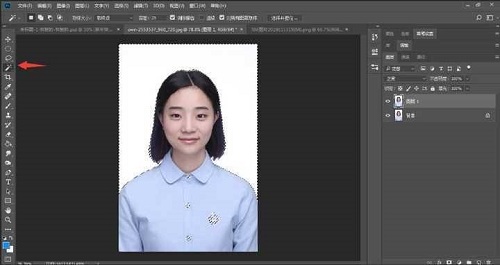
PS的"对象选择工具""魔法棒"等功能让你能做到像素级的精细控制。但门槛是:需要付费订阅、学习曲线陡峭、对普通用户来说是过度配置。
适合人群: 专业平面设计师、需要手动精修的用户。
ClippingMagic(在线专业版)
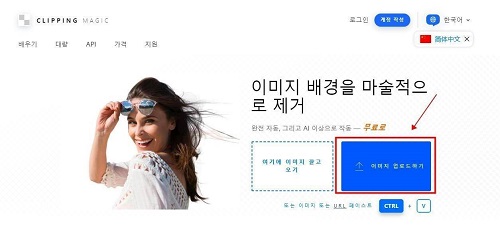
这是一个介于在线工具和桌面软件之间的选择,提供了接近PS的精细度,但在网页上操作,不需要安装。缺点是收费,免费账户的功能有限制。
常见问题与避坑提醒
Q:抠出来的图总是有黑边或白边,怎么办?
A:这通常是工具识别不准确造成的。用抠图喵试试,它的发丝级精度对这个问题处理得最好。如果还是有微调需求,可以用美图秀秀的笔刷工具手动修补。
Q:抠图后能直接上传到各平台吗?
A:可以的。抠图喵导出的PNG格式(透明背景)兼容所有主流平台(微博、小红书、抖音、B站等)。但要注意,有些平台上传时会自动添加默认背景,如果你想保留透明效果,可以先在抠图喵里选择白色或其他背景色再导出。
Q:证件照抠图有没有快速方案?
A:有的。立得一寸照就是为这个场景设计的,预设了各类证件照规格,一键生成标准尺寸,不用自己计算像素。
Q:批量处理多张照片用什么方法最快?
A:抠图喵支持一次上传最多9张,批量识别,这是移动端最高效的方案。如果要处理更多张数,建议用电脑软件或专业的在线批处理工具。
结尾:选择建议(按你的场景来)
日常偶尔抠图(90%用户) → 用抠图喵,3步搞定,免费无限,真的没必要折腾其他工具
需要快速生成证件照 → 立得一寸照,专业的证件照流程,省去自己调尺寸的麻烦
想抠完图后继续美化 → 美图秀秀或醒图,一个APP搞定抠图+编辑+输出
短视频创作者 → 醒图,优化过抖音、小红书的尺寸和效果
专业设计或企业批量处理 → PS或在线专业工具,追求完美度和效率
电脑端快速处理 → 佐糖或Cutout,不用装软件,直接网页操作
我的综合建议是这样的: 如果让我选,我会先用抠图喵(日常90%的场景够用),偶尔碰到复杂背景或需要二次精修时,再配合美图秀秀做微调。对于证件照专项需求,立得一寸照是最省事的。这样的搭配既省时间,也不用装一堆软件。
希望这篇教程能帮你快速选到最适合的工具。祝你抠图顺利!